パワポの発表者ツールの使い方|出し方・ノートの作り方・映らない時の対処
最終更新:2026-10-02
発表者ツールを出そうとしてチェックを入れても表示されない、逆に本番でプロジェクターに映ってしまった——原因はほとんど「モニターが1台しかない」か、「画面モードが複製になっている」の2つです。
この記事では、発表者ツールの基本の出し方から、1台しかないときの出し方、ノート(カンペ)に何文字書けばいいか、映ってしまったときの対処までを順にまとめます。
発表者ツールとは?発表者ノート・発表者ビューとの違い
発表者ツールは、発表する人だけの画面に情報をまとめて表示する機能です。同じものを「発表者ビュー」と呼ぶこともあります。PowerPointのバージョンや資料によって呼び方が違うだけで、指しているものは同じです。
| 用語 | 指しているもの |
|---|---|
| 発表者ツール/発表者ビュー | 発表者だけが見る画面そのもの |
| 発表者ノート(ノート) | その画面の右下に出るメモ欄。書く場所 |
| カンペ | 話す内容をまとめたメモの俗称。ノートに書く中身のこと |
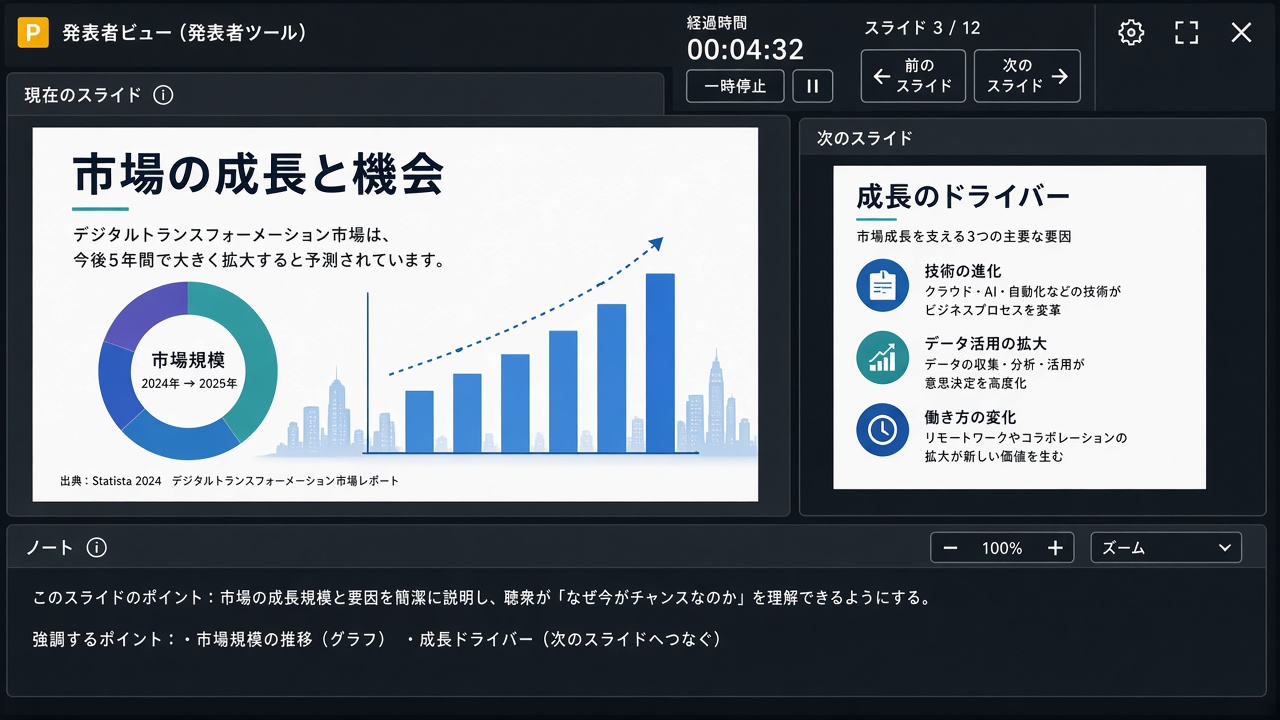
発表者ツールの画面は大きく4つに分かれています。左上が経過時間、左が現在のスライド、右上が次のスライド、右下がノートです。次のスライドが先に見えるため、つなぎの言葉を準備しながら話せます。
発表者ツールの出し方(基本の3ステップ)
大前提として、先にプロジェクターや外部モニターを接続してください。接続していない状態では、次のステップで表示先を選べません。
- 「スライドショー」タブを開く
- 「モニター」の欄にある「発表者ツールを使用する」にチェックを入れる
- 「表示先」でプロジェクター側のモニターを選ぶ
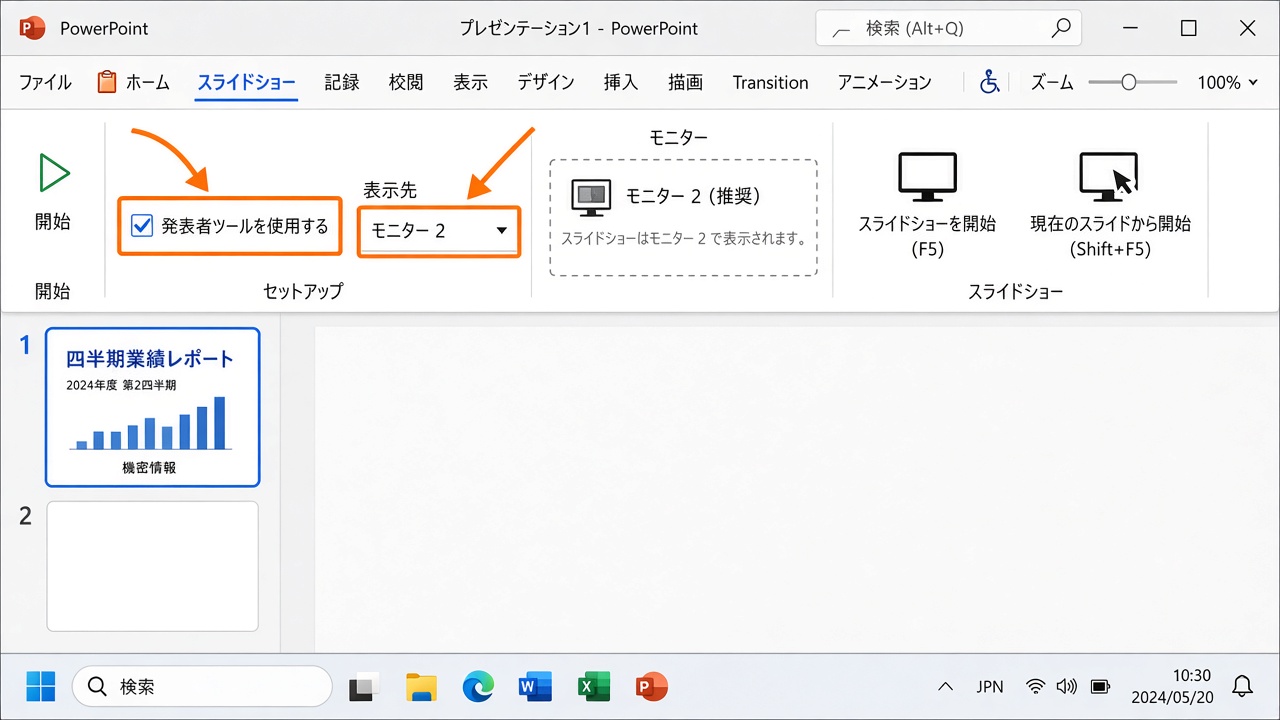
設定できたらF5でスライドショーを開始します。発表者側の画面にノートと次のスライドが出ていれば成功です。
スライドショーが終わると、画面モードはPowerPointが自動で「複製」に戻します。次の発表でも同じ設定をやり直す必要があるため、本番前には毎回確認してください。
モニターが1台しかないときの発表者ツールの出し方
ノートパソコン1台だけで発表者ツールを出そうとして、「スライドショー」タブのチェックを入れても発表者ツールが出ない——これはよくあるつまずきです。原因はPowerPointの設定ではなく、パソコンの画面モードが「複製」になっていることにあります。
なぜ1台だと出ないのか
「複製」は2つの画面にまったく同じものを映すモードです。同じものを映す以上、発表者ツールを表示する先がなくなります。そのため、チェックボックスは触れるのに「発表者ツール」を表示するモニターの欄が選べない/選択肢が1つしか出ないという状態になります。
いまどちらのモードかは、Windows キー + Pを押すと確認できます。「複製」に印が付いていれば、これが原因です。(Macの場合は「システム設定」→「ディスプレイ」で、ミラーリングのチェックが入っていないか確認します。)
方法1:Alt + F5 で発表者ツールのまま開始する(いちばん手軽)
プロジェクターに繋いでいない状態、つまりノートパソコン1台だけでも、Alt + F5を押すと発表者ツール付きでスライドショーが始まります。Web会議(Zoom・Teams)で画面共有しながら発表するときは、この方法が最も確実です。
F5(発表者ツールなし)との違いはここだけです。本番前にこの2つを押し分けて、見え方を確認しておいてください。
方法2:スライドショー中に右クリックして表示する
すでにスライドショーが始まっている場合は、スライド上で右クリックしてメニューの「発表者ビューを表示」を選びます。1画面でも発表者ツールに切り替わります。
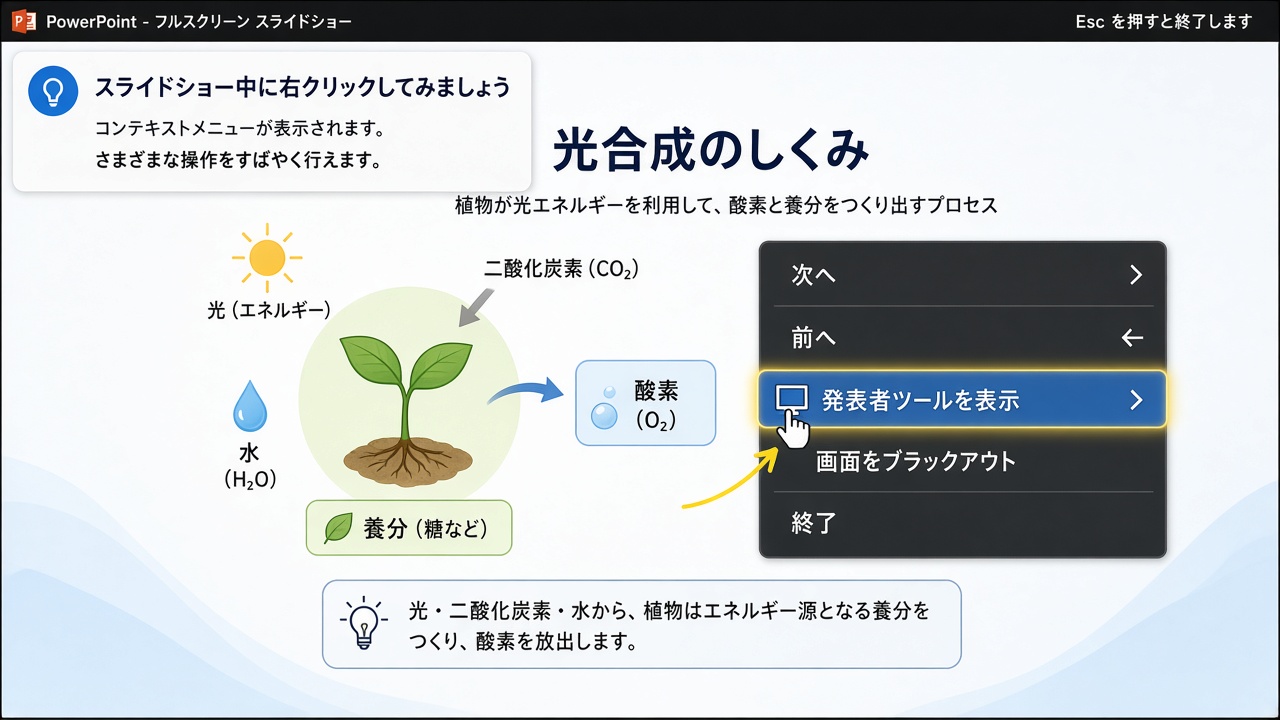
このメニューの文言はPowerPointのバージョンによって異なり、「発表者ツールを表示する」と表示されることもあります。どちらの文言でも、選ぶ場所は右クリックメニューの同じ位置です。
方法3:プロジェクターに繋いでいる場合は「拡張」にする
会場のプロジェクターや外部モニターに繋いでいる場合は、画面モードを「拡張」にします。手順は次のとおりです。
Windows キー + Pを押す- 一覧から「拡張」を選ぶ
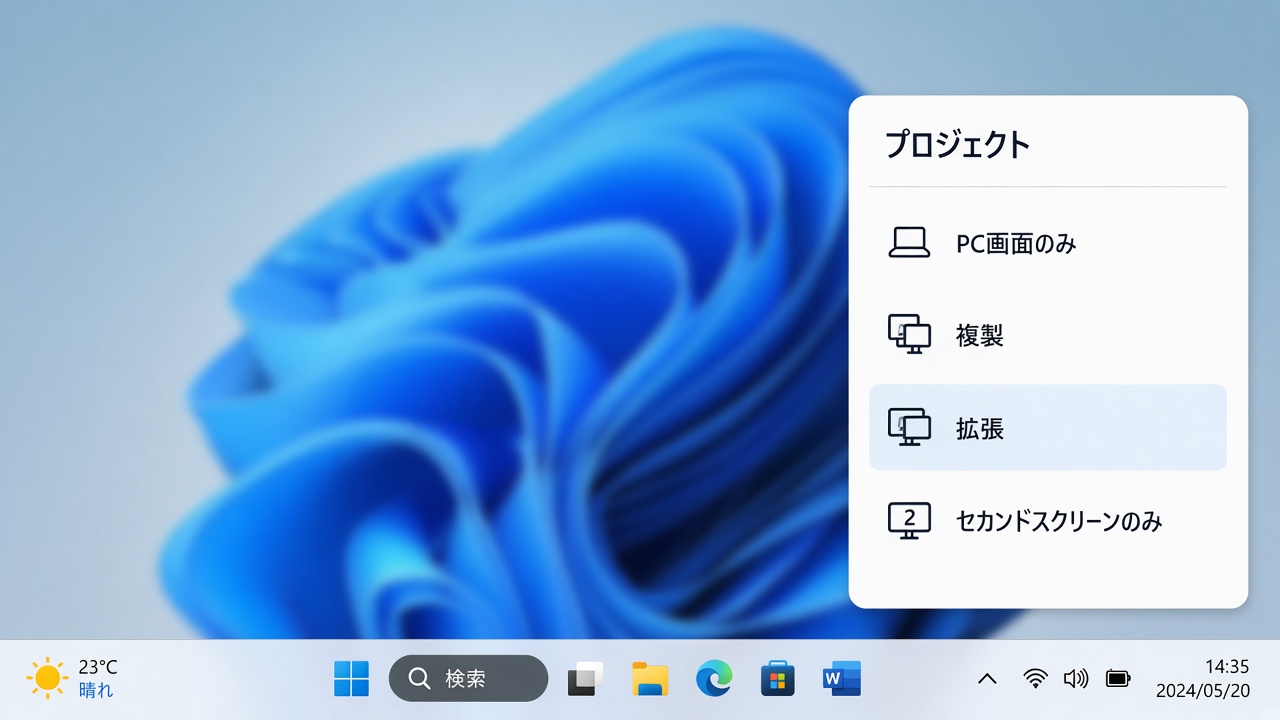
Windows キー + Pで投影メニューを開き、「拡張」を選びます。Windows キー + Pが効かない場合は「スタート」→「設定」→「システム」→「ディスプレイ」を開き、「ディスプレイを選択して設定を変更する」の欄で「これらのディスプレイを拡張する」を選びます。
「拡張」にしたうえで、PowerPointの「スライドショー」タブ →「発表者ツールを使用する」にチェック → 表示するモニターを選択、の順に設定します。
1台しかないときの注意点
モニターが1台だけの場合、発表者ツールはその1台の画面いっぱいに表示されます。つまり、聴衆に見せる用の画面は同時に存在しません。したがって方法1・方法2は、ひとりでのリハーサル用だと考えてください。本番でプロジェクターを使うなら方法3(拡張)が必要ですし、Web会議なら画面共有の設定が別途必要になります。
Teamsは「デスクトップの共有」ではなく「ウィンドウの共有」またはPowerPoint Liveを使うと、発表者ツールが相手に映りません。Zoomの共有手順とあわせて、下の「Zoom・Teamsでの共有設定」で説明しています。
発表者ノート(カンペ)の作り方|何を書くか・何文字が目安か
発表者ツールが出せるようになったら、次に必要なのはそこに映す中身です。この節では、ノートに何を・何文字書けばいいのかを具体的な数字で示します。
ノートはどこに入力する
スライドの下に「ノート」欄が表示されていれば、そのまま入力できます。表示されていないときは、「表示」タブ →「ノート」を選ぶと出てきます。発表者ツールに映すノートは、編集しやすい表示に切り替えて書くのがおすすめです(表示の切り替えは画面下のアイコンから行えます)。
ノートの3つのタイプ|どれを選ぶか
| タイプ | 書き方 | 1枚あたり | 向いている人 |
|---|---|---|---|
| キーワード型 | 次の話の頭出しになる単語を2〜3個だけ | 20〜30字 | 内容を自分の言葉で話せる人 |
| 要点型 | 話す順番に沿って要点を短く並べる | 60〜70字 | 順番を飛ばしたくない人 |
| 全文型 | 読み上げる原稿をそのまま書く | 200字 | 初めての発表・時間を外せない発表 |
迷ったら要点型から始めてください。全文型は安心できますが、発表者ツールのノート欄は表示できる行数に限りがあるため、長いと結局スクロールすることになります。
ノートの文字数の目安|発表時間別
声に出して読む速さは1分300字前後です。スライド1枚あたりの説明が約40秒なら、1枚=200字が全文型の目安になります。時間配分の詳細は話す時間と文字数の計算ツールで確認できます。
| 発表時間 | 全文型(原稿をそのまま) | 要点型(要点だけ) |
|---|---|---|
| 5分 | 1,500字 | 450〜525字 |
| 10分 | 3,000字 | 900〜1,050字 |
| 15分 | 4,500字 | 1,350〜1,575字 |
| 20分 | 6,000字 | 1,800〜2,100字 |
Web上には「1分400〜600字」という数字も出回っていますが、これは文章を目で追うときの速さです。声に出して読むと、それより遅い1分300字前後になります。これは一般的なプレゼンの目安で、卒論発表のように1枚あたりの説明が長くなる場面ではもう少し少なめになります。
ノートの文字数を数える方法
PowerPointには文字数を数える機能がありません。そのため「原稿を書いたけど何分かかるか分からない」という状態になりがちです。現在よく紹介されている方法は、ノートをすべて選択してコピーし、Wordに貼り付けて字数を確認するというものです。
コピーする手間を省きたい場合は、文字数カウンターにノートをそのまま貼り付けてください。改行を含めた文字数がその場で出ます。読み上げにかかる時間まで知りたいときは、話す時間と文字数の計算ツールが使えます。原稿を貼り付けると、読み上げ時間と行ごとの時間配分が表示されます。
ノートが発表者ツールに表示されないとき
- 画面モードが「複製」になっている(前の節の手順で「拡張」に)
- ノートが入力されていないスライドを表示している(ノートはスライドごとに別々です)
- 文字サイズが小さすぎて見えていない(発表者ツールのノート欄左下のアイコンで拡大できます)
発表者ツールが映ってしまう・表示されないときの対処
トラブルは「映ってしまう」と「出てこない」の2方向あります。どちらも画面モードの設定が原因であることがほとんどです。ここでは症状別に分けて説明します。
症状1:発表者ツールがプロジェクターに映ってしまう
原因は画面モードが「複製」になっていることです。聴衆側の画面に、発表者ツールを含むパソコンの画面がそのまま投影されています。
Windows:Windows キー + P を押し、一覧から「拡張」を選びます。これで投影側にはスライドショーの画面だけが出ます。
Mac:「システム設定」→「ディスプレイ」を開き、「ディスプレイをミラーリング」のチェックを外します。チェックが入っていると、Windowsの「複製」と同じ状態になります。
ケーブルを挿した直後は「複製」になっていることが多く、スライドショーが終わると再び「複製」に戻る場合もあります。発表のたびに確認するのが確実です。
症状2:発表者ツールが出てこない
順に確認してください。
- モニターが1台しかない(→「モニターが1台しかないときの出し方」の方法1・方法2を使う)
- 画面モードが「複製」になっている(
Windows キー + Pで「拡張」に) - 外部モニターを接続していない(先に接続してから設定します)
症状3:Web会議で相手に発表者ツールが映ってしまう
共有の方法が原因です。「デスクトップの共有」ではなく「ウィンドウの共有」を使ってください。次節で手順を示します。
Zoom・Teamsでの共有設定
Web会議では、共有の範囲を間違えると発表者ツールごと相手に映ります。共有する相手の画面と、自分が見る画面を分けて考えるのがコツです。発表本番の時間配分は卒論発表のスライド構成と時間配分も参考にしてください。
Zoom
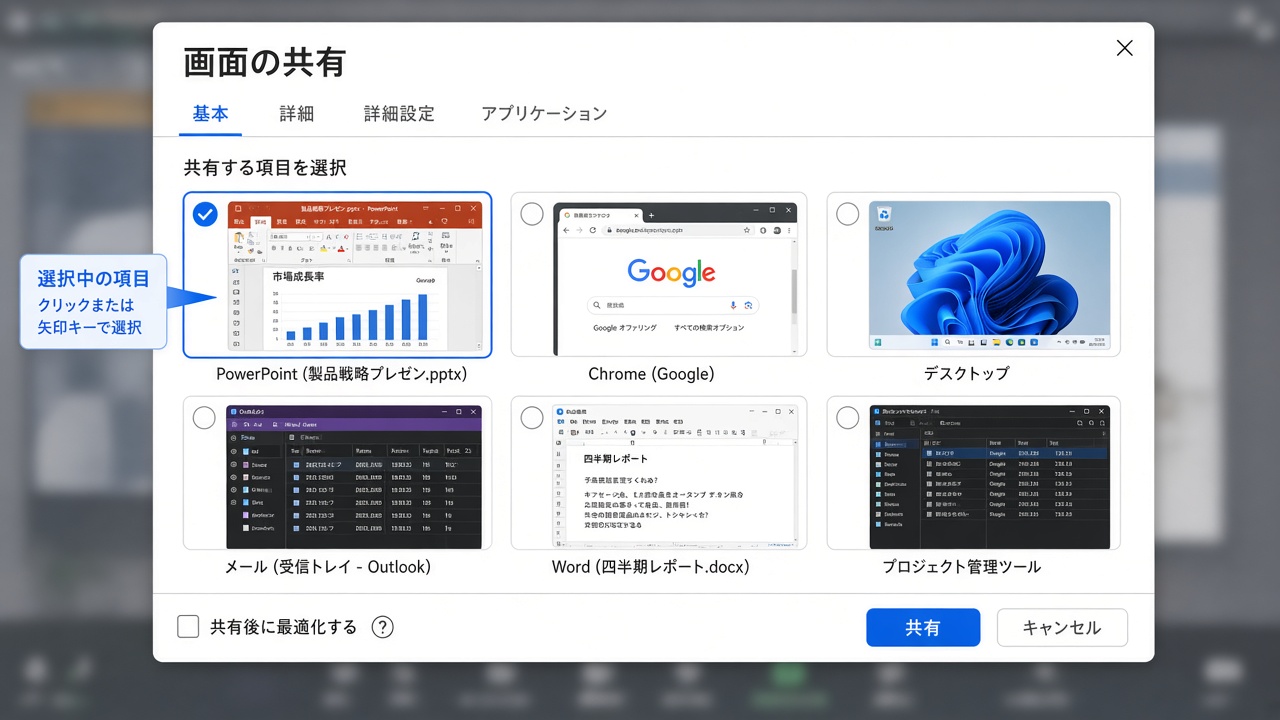
- PowerPointをスライドショー状態にする(
Alt + F5) - Zoomの「画面の共有」を押し、一覧からPowerPointのウィンドウを選ぶ
- 「デスクトップ」ではなく「ウィンドウ」を選ぶのがポイント
Teams
「ウィンドウの共有」または「PowerPoint Live」を使います。PowerPoint Liveはファイルを共有する形なので、アニメーションや切り替え効果は再生されません。動きのある資料を見せる場合はウィンドウの共有を選んでください。
本番前にひとりで確認する方法
会議を自分ひとりで開始し、スマートフォンなど別の端末から参加して共有画面を確認します。相手側に発表者ツールが映っていないか、次のスライドが見えていないかを実際に見て確かめられます。
よくある質問
- パワーポイントの発表者ツールとは何ですか?
- 発表する人だけの画面に、現在のスライド・次のスライド・発表者ノート・経過時間をまとめて表示する機能です。同じ機能を「発表者ビュー」とも呼びます。聴衆に投影される画面には表示されません。
- 発表者ツールはどうやって出しますか?
- 「スライドショー」タブで「発表者ツールを使用する」にチェックを入れ、表示するモニターを選んでからスライドショーを開始します。このとき、パソコンの画面モードが「拡張」になっている必要があります。
- 発表者ツールはどうやってチェックすればいいですか?
- 本番と同じ機器構成でスライドショーを一度開始し、発表者側の画面にノートと次のスライドが出ているかを確認します。確認後はEscキーで終了してください。Web会議の場合は、別の端末から自分の共有画面を見て確認するのが確実です。
- パワポの発表者ビューのやり方を教えてください。
- 発表者ビューは発表者ツールの別名です。スライドショーを開始した状態で画面を右クリックし、「発表者ビューを表示」または「発表者ツールを表示する」を選ぶと切り替わります。1台のモニターしかない場合はこちらの方法を使います。
- パワーポイントの発表者ノートとは何ですか?
- スライドごとに書き込めるメモ欄で、発表者ツールの右下に表示されます。聴衆には見えません。「表示」タブの「ノート」で入力欄を出せます。発表者ツールでは本文とは別に文字サイズを変えられるため、本番で読みやすい大きさに調整できます。
- パワポ発表のときにメモも見ながら話すにはどうすればいいですか?
- 発表者ノートに入力した内容が、発表者ツールの右下にそのまま表示されます。ノートに原稿やカンペを書いておけば、スライドを見せながら手元でメモを確認できます。ノート欄左下のアイコンで文字サイズを拡大しておくと読みやすくなります。
- パワーポイントの発表はメモを見ながらできますか?
- できます。方法は2つあり、発表者ツールのノート欄を見る方法と、印刷した配布資料を手元に置く方法です。パソコン1台で発表者ツールを使うと、その画面には聴衆に見せる用の表示が同時に出ません。本番では投影用の画面を別に用意するか、資料を印刷しておくと安全です。
- 発表者ツールを見えないようにするにはどうすればいいですか?
- 発表者ツールがプロジェクターに映る場合は、画面モードが「複製」になっているのが原因です。Windowsキー+Pで「拡張」に切り替えてください。Macでは「システム設定」→「ディスプレイ」でミラーリングのチェックを外します。Web会議では「デスクトップの共有」ではなく「ウィンドウの共有」を使います。
- 卒論発表のパワポは何枚くらいが目安ですか?
- 発表10分なら10枚前後、15分なら15枚前後が目安です。1枚あたり約1分のペースで、質疑応答の時間は枚数に含めません。卒論発表のように1枚あたりの説明が長くなる場面では、スライド1枚につき原稿200字前後ではなくもう少し多めに見積もります。